Ein PC-Arbeitsplatz mit Linux
Was ist Linux?
- Linux ist ein offenes Betriebssystem, dessen Quellcode frei zugänglich ist. Jeder kann an der Weiterentwicklung von Linux mitarbeiten.
- Linux basiert auf dem Betriebssystem Unix.
- Entwickelt wurde Linux 1991 von dem finnischen Programmierer Linus Torvalds.
- In der Anfangszeit war Linux vor allem für Computerfreaks interessant, das hat sich jedoch lange geändert. Auch für "einfache" Anwender ist das Betriebssystem mittlerweile eine interessante Alternative.
- Es gibt inzwischen zahlreiche Linux-Varianten, wie beispielsweise Ubuntu oder Mint. Viele Linux-Distributionen bieten eine schicke Oberfläche an, die oftmals an Windows erinnert. So wird der Umstieg von Windows auf Linux einfach.
- Das Maskottchen von Linux ist übrigens Tux, ein kleiner, mit sich und der Welt zufriedener Pinguin. Sie finden ihn in der Kopfzeile meiner Seite.
Warum sollte man auf Linux umsteigen?
- Kostenfreiheit: Linux ist kostenlos verfügbar. Während andere Betriebssysteme oft hohe Kosten verursachen, kann man Linux-Distributionen ohne Gebühren nutzen. Auch Software, die unter Linux läuft, ist häufig Open Source und kostenlos.
- Sicherheit und Privatsphäre: Linux gilt als sehr sicheres Betriebssystem. Dies hat sicher auch damit zu tun, dass Linux nicht so verbreitet wie Windows ist und daher weniger interessant für Hacker ist. Die Architektur des Betriebssystems sorgt aber dafür, dass Schadsoftware kaum eine Chance hat, weil der Vater von Linux, Unix, von Anfang an für Rechenzentren entwickelt wurde und da auf Sicherheit großer Wert gelegt wurde. Zudem gibt es bei Linux keinen Zwang zur Nutzung von Cloud-Diensten oder zur Datenweitergabe an Hersteller, was die Privatsphäre schützt.
- Stabilität und Performance: Linux ist für seine Stabilität bekannt. Es gibt keine ungewollten Neustarts oder Performance-Einbrüche durch Updates. Auch auf älterer Hardware läuft Linux meist schneller und ressourcenschonender als Windows.
- Anpassungsfähigkeit und Kontrolle: Mit Linux hat man die volle Kontrolle über sein System. Die Oberfläche kann nach eigenen Wünschen gestaltet werden und man hat Zugriff auf eine Vielzahl von Softwarepaketen. Power-User können das System bis ins kleinste Detail konfigurieren.
Herausforderungen beim Umstieg auf Linux
Trotz vieler Vorteile birgt ein Umstieg auch Risiken. Daher sollte man einige Punkte beachten:
- Kompatibilität mit Software: Programme, die für Windows entwickelt wurden, laufen unter Linux nicht nativ. Das betrifft insbesondere Software wie Adobe Photoshop oder Microsoft Office.
- Hardware-Unterstützung: Die meisten modernen Computer laufen problemlos unter Linux, aber es gibt Ausnahmen. Manche Hersteller bieten keine offiziellen Treiber für Linux an, insbesondere bei speziellen WLAN-Chips oder Grafikkarten. Das betrifft auch Notebooks (z. B. werden Funktionstasten nicht immer unterstützt). Auch bei Druckern oder anderen Endgeräten sollte man sich vorab informieren, ob diese von Linux unterstützt werden.
- Gewöhnung an neue Bedienkonzepte: Windows-Nutzer sind oft an eine bestimmte Art der Bedienung gewöhnt. Linux bietet viele unterschiedliche Desktop-Umgebungen, die sich teils stark voneinander unterscheiden.
- Viele Linux-Distributionen: Es gibt nicht nur ein Linux, sondern viele verschiedene Linux-Varianten. Diese werden Distributionen genannt. Alle Linux-Distributionen nutzen zwar das gleiche Kern-System (Kernel) haben aber unterschiedliche Software installiert, nutzen verschiedene Desktop-Systeme oder haben diese angepasst. Das macht es nicht leicht, ein passendes Linux zu finden. Bei Verwendung von bekannten Distributionen wie Ubuntu, Mint oder OpenSUSE kann man nichts falsch machen, da sie unterschiedliche Benutzeranforderungen abdecken und für die meisten Aufgaben gut ausgestattet sind.
Desktop-Umgebungen
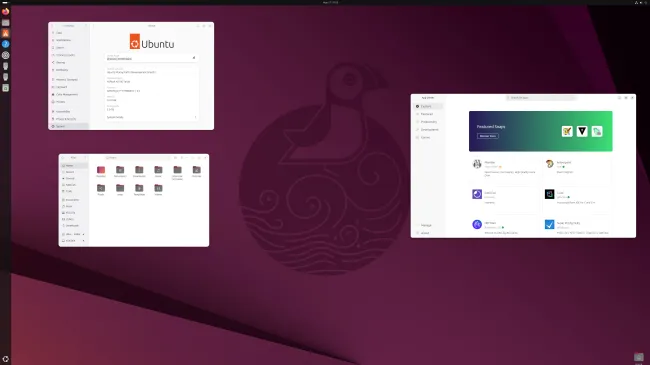
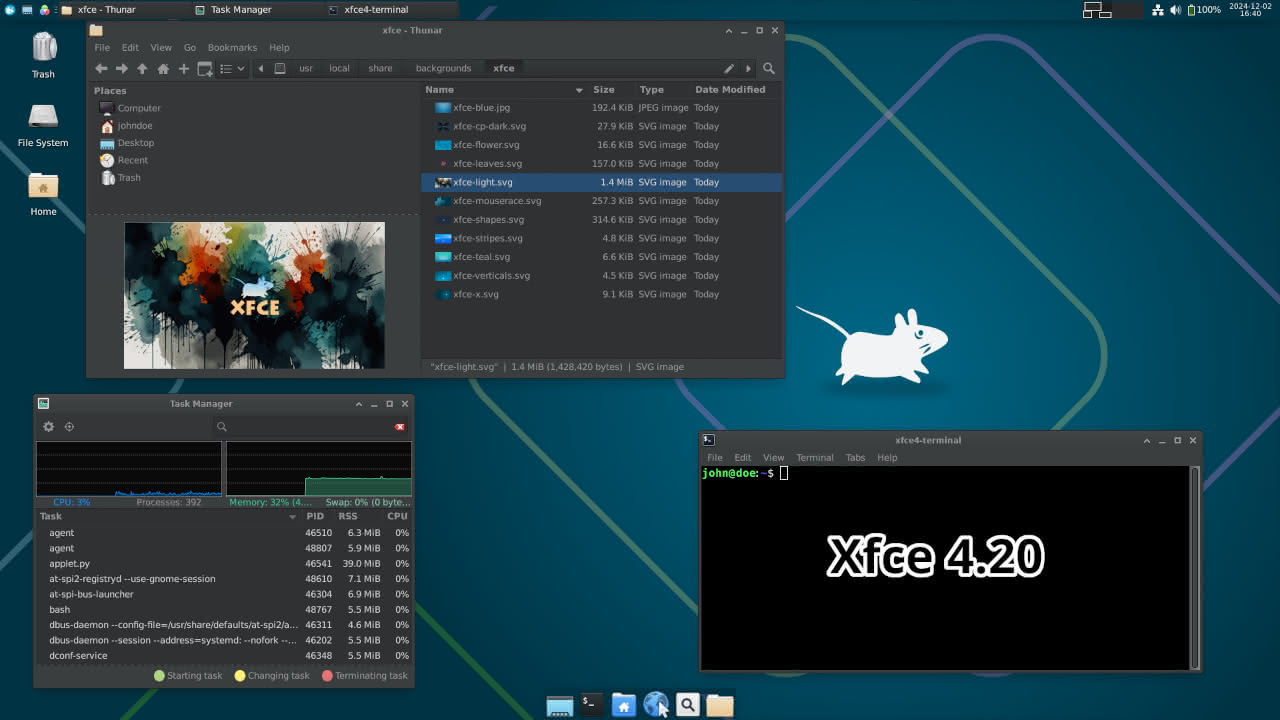
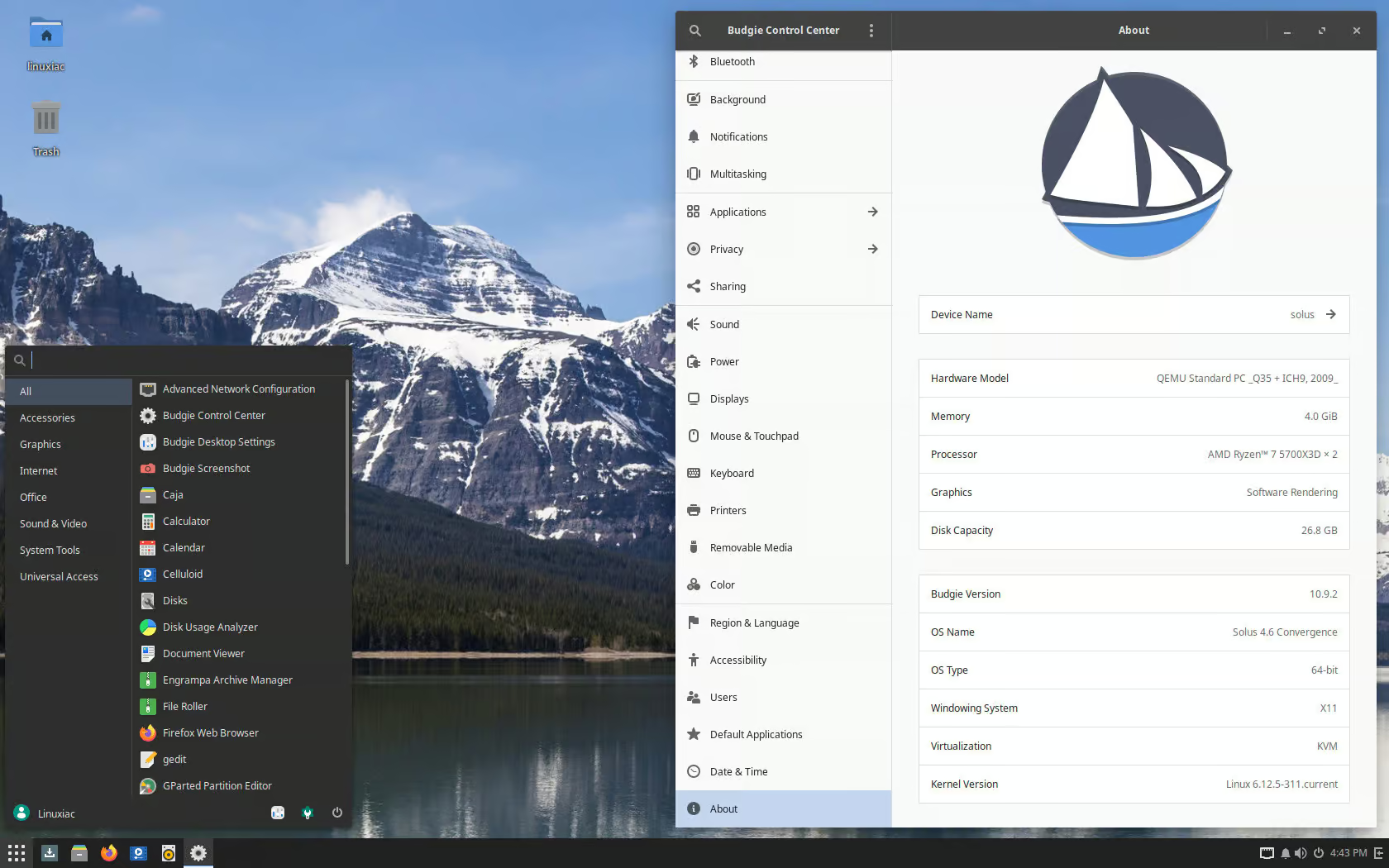
Hier eine Auswahl von grafischen Oberflächen unter Linux. Von oben nach unten: GNOME, Xfce, Budgie und awesome:
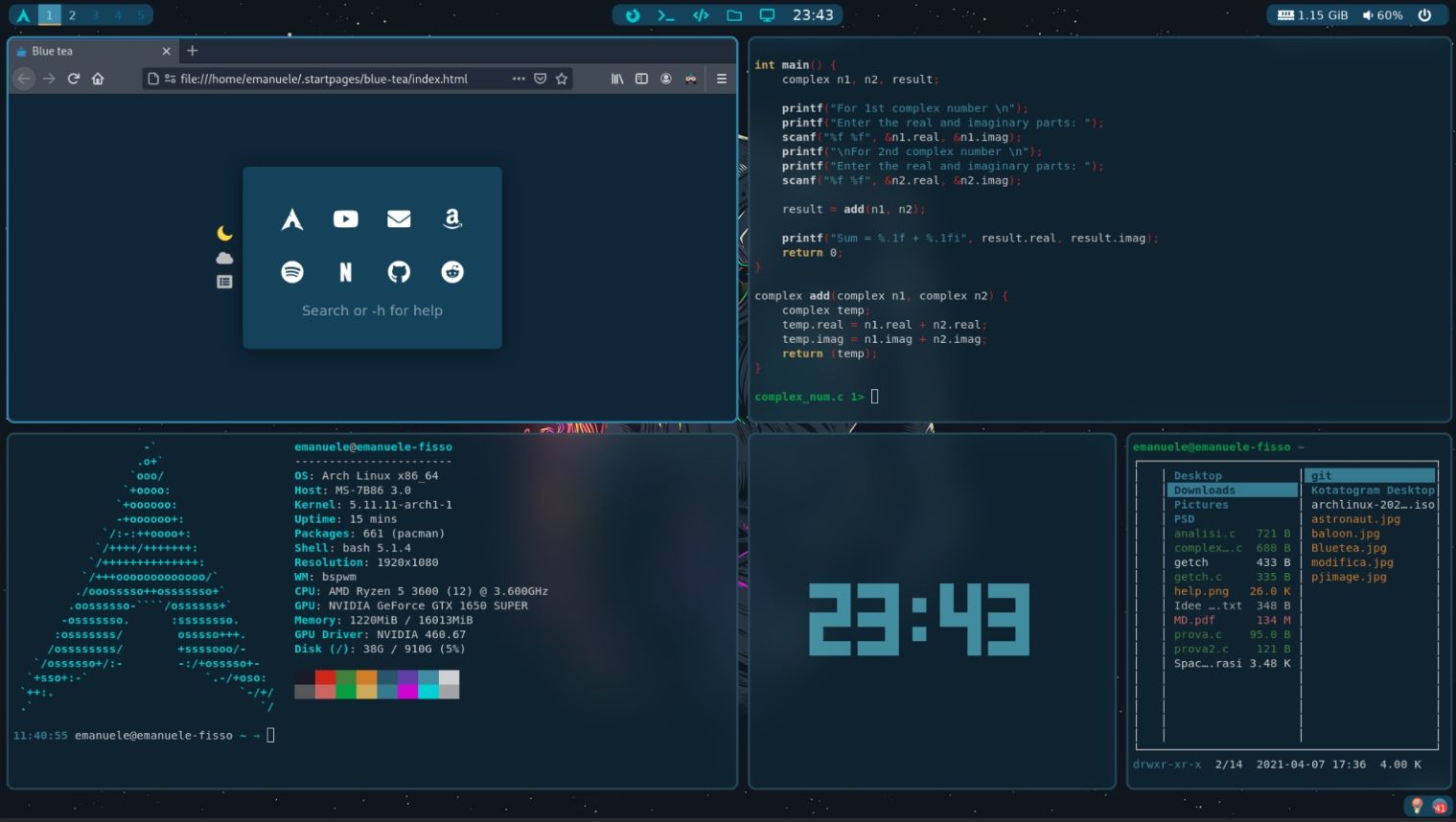
Awesome kann komplett ohne Maus bedient werden und spricht vor allem Softwareentwickler an. Es findet sich also für jeden Geschmack einen Desktop.
Arbeitsplatz mit Linux
Ein typischer Arbeitsplatz unter Linux könnte, wie in den folgenden Kapiteln beschrieben, so aussehen: Linux-Distribution ist Kubuntu, die als grafische Oberfläche KDE Plasma verwendet.
KDE Plasma
Die grafische Benutzeroberfläche KDE Plasma bietet eine Vielzahl von Vorteilen, die sie sowohl für Anfänger als auch für erfahrene Benutzer attraktiv machen. Sie ist von der Bedienung ähnlich wie Windows und daher auch für Umsteiger interessant.
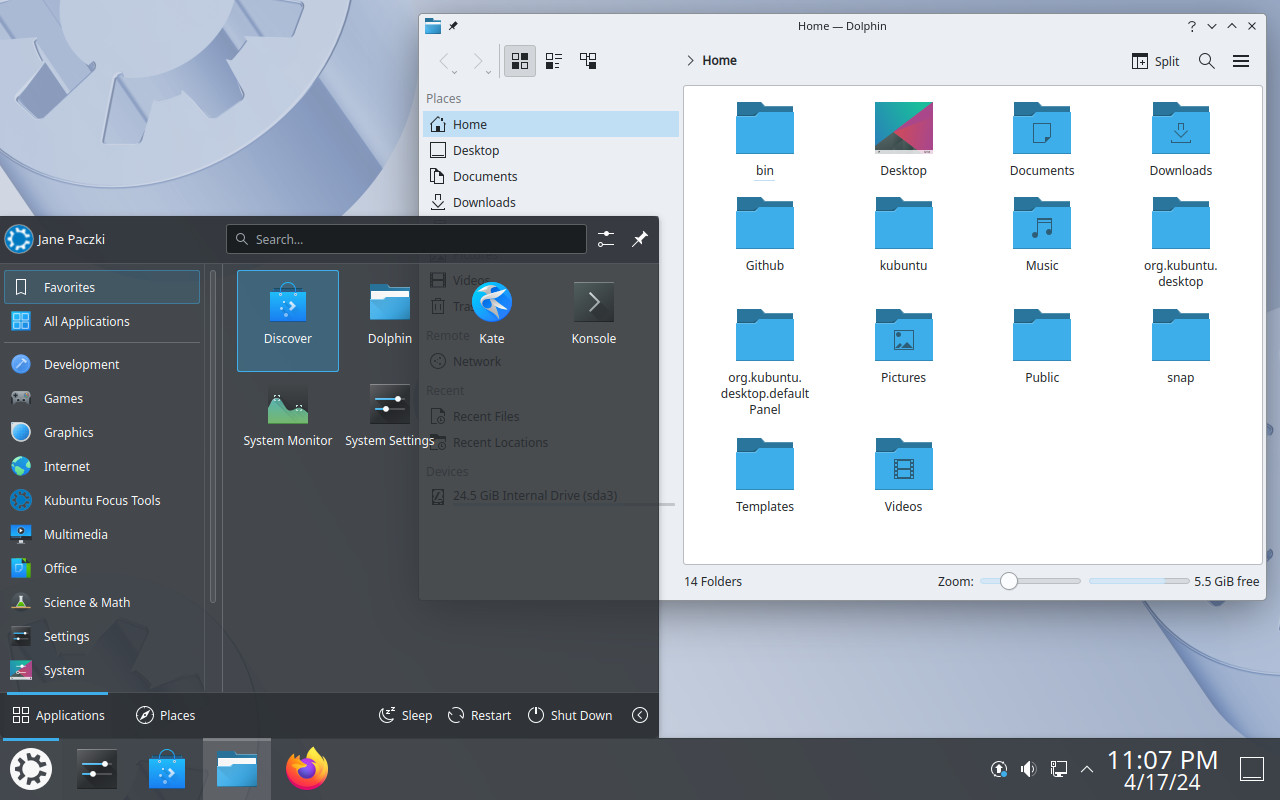
Hier sind die wichtigsten Vorteile der KDE-Oberfläche:
- Hohe Anpassbarkeit: KDE Plasma bietet nahezu unbegrenzte Möglichkeiten zur Anpassung. Aussehen und Verhalten des Desktops können nach eigenen Wünschen gestaltet werden – von der Position und dem Stil der Fensterleisten bis hin zu den Farben und Symbolen. Widgets können auf dem Desktop platziert werden, um schnellen Zugriff auf verschiedene Funktionen wie Kalender, Uhr, Wetter, Systemmonitor und mehr zu haben. Man kann aus einer Vielzahl von Themen wählen oder ein eigenes erstellen, um das gesamte Erscheinungsbild der Benutzeroberfläche zu ändern.
- Leistungsstark und effizient: Trotz der Vielzahl an Funktionen ist KDE Plasma sehr ressourcenschonend.
- Vielzahl an Funktionen: KDE Plasma bietet eine leistungsstarke Taskleiste. Mit Aktivitäten kannst man Arbeitsbereiche mit unterschiedlichen Konfigurationen und Apps für verschiedene Zwecke (z. B. Arbeit, Freizeit, Medien) einrichten.
- Fenstermanagement: Plasma bietet Funktionen zur Verwaltung von Fenstern, darunter Kacheln, automatische Anordnung, Exposé-Modus (um alle offenen Fenster anzuzeigen) und erweiterte Multi-Monitor-Unterstützung.
- Integrierte Anwendungen und Tools: KDE Plasma kommt mit einer Vielzahl von Apps, die speziell für diese Umgebung entwickelt wurden. Dazu gehören Anwendungen wie Dolphin (Dateimanager), Konsole (Terminal), Krita (Zeichenprogramm), Kate (Texteditor), die alle nahtlos zusammenarbeiten.
Zusammengefasst: KDE Plasma bietet eine benutzerfreundliche, anpassbare und leistungsstarke Desktop-Umgebung mit einer Vielzahl von Funktionen, die für die meisten Benutzerbedürfnisse geeignet sind. KDE Plasma bietet eine ausgezeichnete Balance zwischen Leistung, Anpassbarkeit und Benutzerfreundlichkeit.
Browser
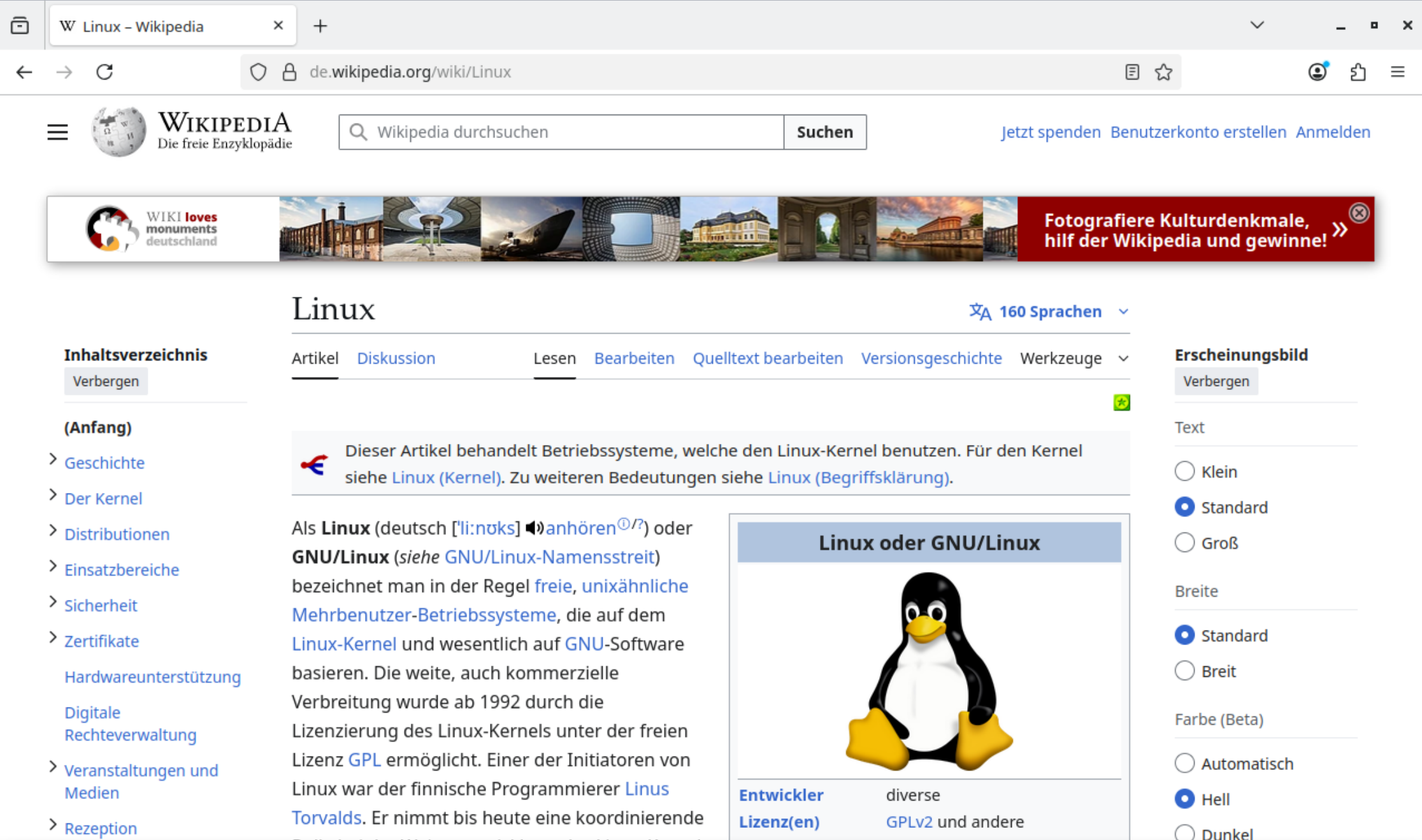
Vorinstalliert in Kubuntu ist Firefox als Browser. Es kann aber auch Chromium (die freie Version von Chrome) nachinstalliert werden. Hier sehen Sie Firefox unter Kubuntu:
E-Mail-Client
Kubuntu verwendet als E-Mail-Client Thunderbird:
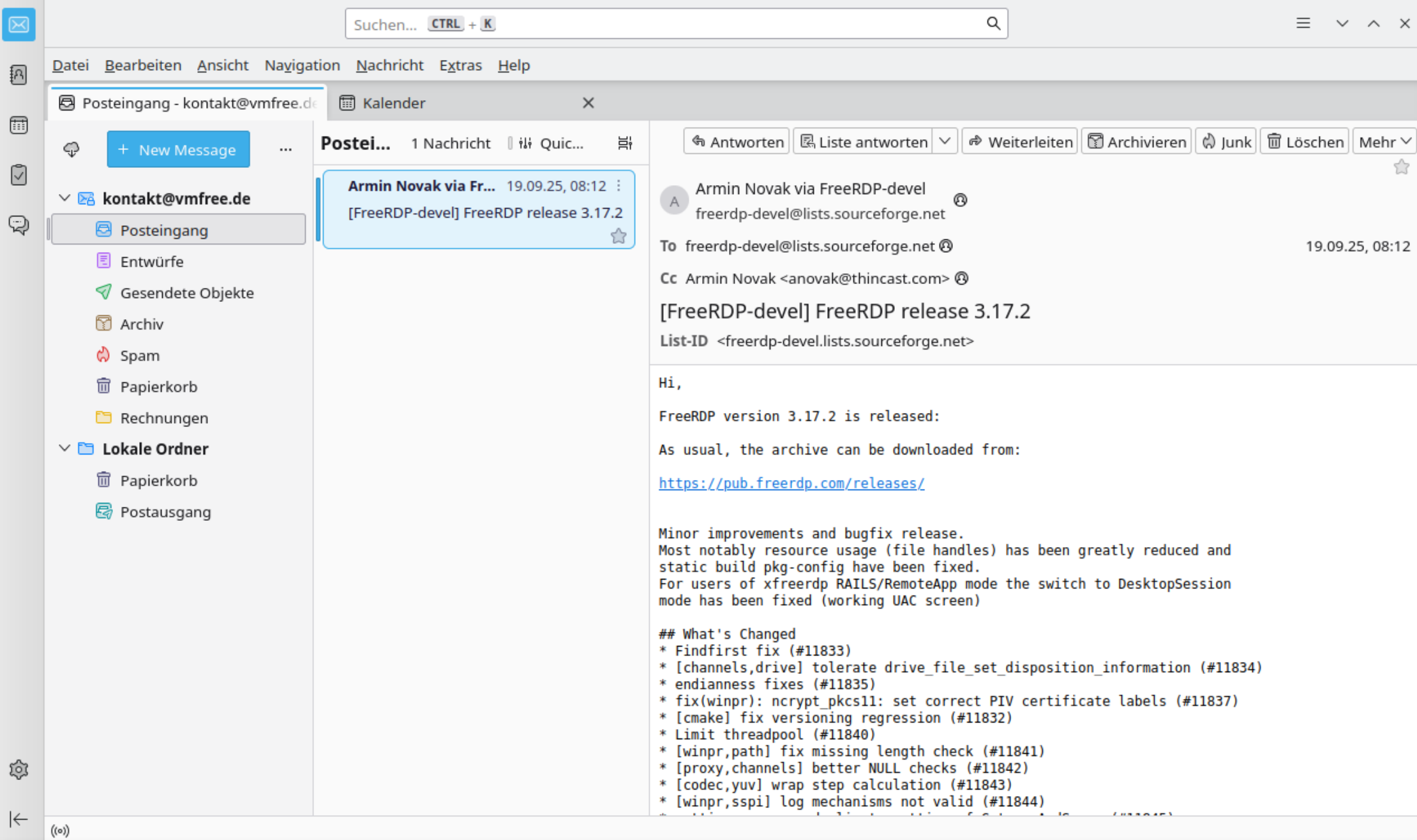
Thunderbird verfügt über die bekannten Funktionaliäten eines E-Mail-Clients: Verwaltung mehrerer Konten, Suche nach E-Mails, Tags und Markierungen, HTML-Formatierung, Filter und Regeln, E-Mail-Verschlüsselung. Über Themes kann die Benutzeroberfläche angepaßt werden, mit Add-ons können weitere Funktionen hinzugefügt werden. Seit vielen Jahren nutze ich Thunderbird und habe noch keine Probleme mit dieser Software gehabt oder hätte Funktionen vermisst.
Office-Paket
LibreOffice ist eine leistungsstarke, freie Open-Source-Office-Suite, die eine Vielzahl von Anwendungen für die Erstellung von Textdokumenten, Tabellen, Präsentationen, Grafiken und mehr umfasst. Hier die Textverarbeitung Writer von LibreOffice:
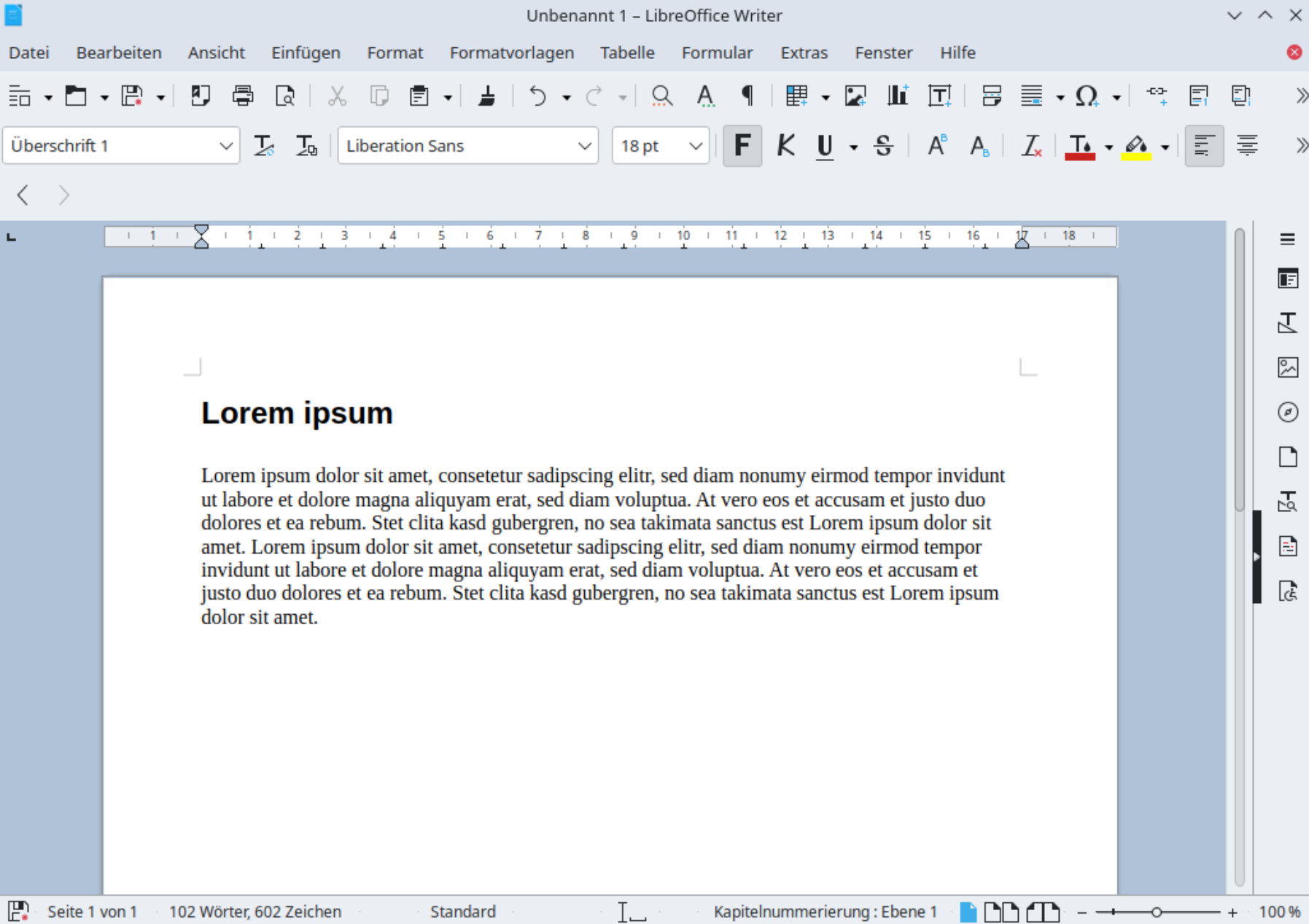
Die wichtigsten Funktionen und Anwendungen von LibreOffice sind:
- Textverarbeitung (Writer): Formatierung und Stilvorlagen, Rechtschreibprüfung und Grammatik, Tabellen und Listen, Fußnoten, Vorlagen, Formulare.
- Tabellenkalukation (Calc): Formlen und Funktionen, Pivot-Tabellen, Diagramme und Grafiken, Datenimport und -export, Makros.
- Präsentationen (Impress): Foliendesign, Übergänge und Animationen, Vorlagen, Multimedia-Inhalte, Präsentationsmodus, Export als PDF und HTML.
- Zeichnen (Draw): Vektorbasierte Zeichnungen, Formen und Objekte, Diagramme.
- Datenbank: Datenbankmanagement, Abfragen und Berichte, Verbindungen zu externen Datenbanken, Formulare zur Dateneingabe.
- Erweiterbarkeit: Add-ons und Erweiterungen, Makros und Skripte, Benutzeroberfläche anpasspbar.
Herausforderungen beim Umstieg auf LibreOffice
Der Datenimport- und export von Microsoft Office-Dokumenten wurde in LibreOffioce immer weiter verbessert, erreicht aber keine vollständige Kompatibilität. Bei Textdokumenten oder Präsentationen kann es vorkommen, dass Bilder nicht richtig formatiert sind oder Schriften nicht richtig dargestellt werden. Bei der Tabellenkalkluation sind viele Formeln in Calc und Excel identisch, aber nicht alle. Die Makrosprachen unterscheiden sich wesentlich, daher können Makros von Microsoft Office unter LibreOffice nicht ausgeführt werden. Auch die Benutzeroberfläche unterscheidet sich, Menüpunkte sind an anderen Stellen vorhanden, Kurztasten funktionieren nicht wie unter Microsoft Office gewohnt.
Wenn immer möglich tausche ich deshalb Daten im PDF-Format aus, damit hatte ich bisher keine Darstellungsprobleme. Aus Sicherheitsgründen sollte man sowieso innerhalb von Windows, wenn möglich, den Datenaustausch von Dateien in den Microsoft Office-Formaten vermeiden, da Makros in diesen Formaten Viren enthalten können.
Bildbearbeitung
GIMP (GNU Image Manipulation Program) ist eine der bekanntesten und leistungsfähigsten Open-Source-Softwarelösungen zur Bildbearbeitung. Es bietet eine Vielzahl von Funktionen, die sowohl für Anfänger als auch für professionelle Designer und Fotografen nützlich sind.
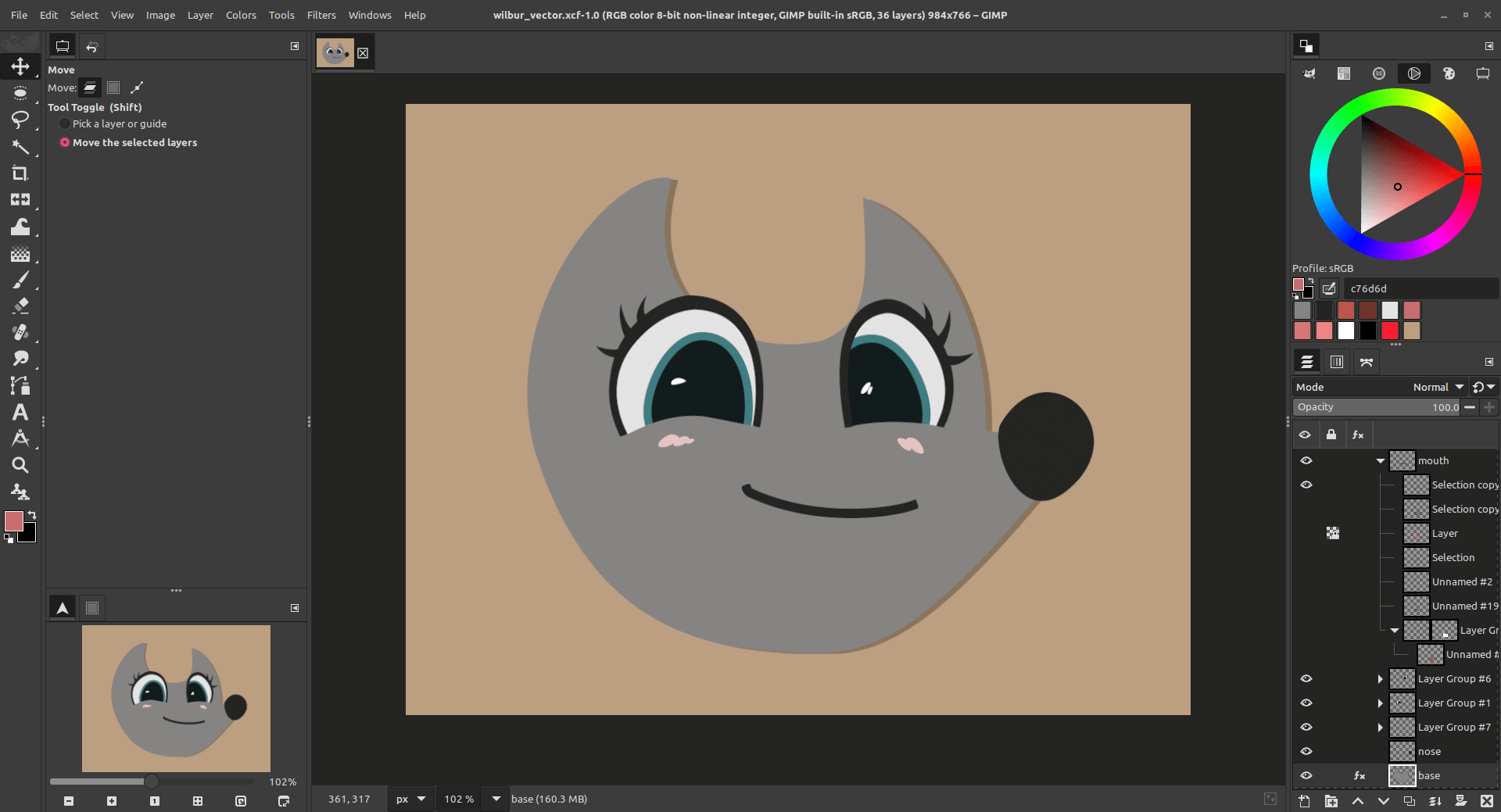
Hier eine Auswahl der Funktionen von GIMP:
- Bildbearbeitung und Retusche: Freie Transformationen, Retusche-Werkzeuge, Rote-Augen-Korrektur.
- Auswahlwerkzeuge: Rechteckige und elliptische Auswahl, Freie Auswahl (Lasso), Zauberstab und Farbselektion.
- Farb- und Tonwertkorrekturen: Helligkeit/Kontrast, Tonwertkorrektur, Kurven und Ebenen, Farbton/Sättigung.
- Ebenen und Masken: Ebenenmasken, Ebenenmodi, Transparenz und Alpha-Kanäle.
- Filter und Effekte: Weichzeichnen und Schärfen, Rauschunterdrückung, Künstlerische Effekte, Verzerrungseffekte.
- Textwerkzeuge: Text hinzufügen und bearbeiten, Text auf Pfad, Schriftarten und -stile.
- Plugins und Erweiterungen: GIMP lässt sich durch zahlreiche Plugins erweitern, die zusätzliche Funktionen wie Spezialeffekte, neue Werkzeuge und Filter bieten.
- Dateiformate: GIMP unterstützt eine Vielzahl von Bildformaten, darunter gängige Formate wie JPEG, PNG, TIFF und PSD (Photoshop-Dateien).
Es gibt aber auch weitere hervorragende Bildbearbeitungsprogramme für Linux, z. B. Krita.
Dateimanager
Der Dateimanager von KDE, bekannt als Dolphin, ist ein leistungsstarkes und vielseitiges Tool zur Verwaltung von Dateien und Ordnern.
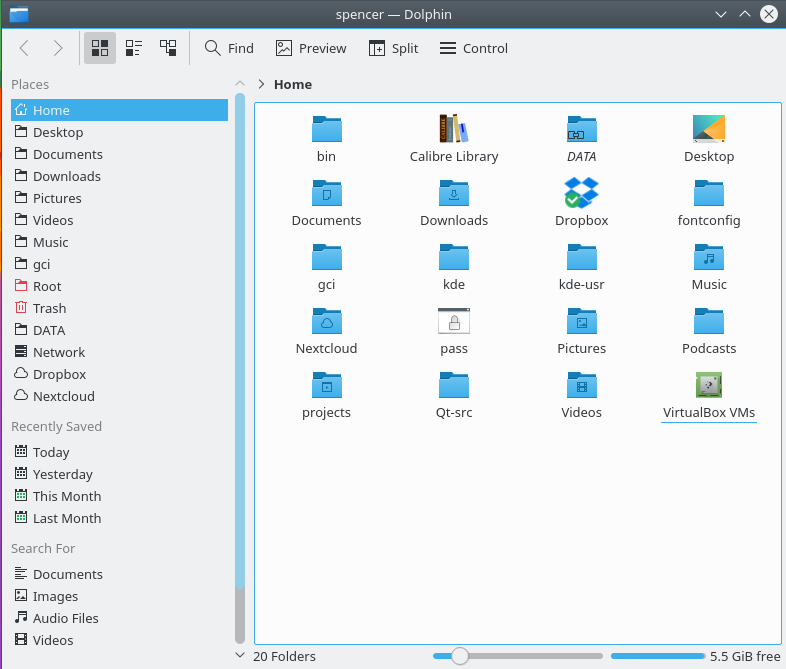
Hier sind einige der wichtigsten Funktionen, die Dolphin bietet:
- Benutzerfreundliche Oberfläche: Mehrere Tabs öffnen und zwischen ihnen wechseln, was das Arbeiten mit mehreren Verzeichnissen erleichtert.
- Anpassbare Ansicht: Dolphin bietet verschiedene Darstellungsmodi (z. B. Listenansicht, Symbolansicht, detaillierte Ansicht), die du nach Belieben anpassen kannst.
- Lesezeichen: Ordner als Lesezeichen speichern und so schnell darauf zugreifen.
- Erweiterte Dateiansicht und -operationen: Vorschau von Dateien, ohne sie zu öffnen (z. B. für Bilder, Textdateien, PDFs, Audio und Video).
- Mehrfachoperationen: Mehrere Dateien und Ordner gleichzeitig umbenennen, verschieben oder kopieren.
- Filter und Sortierung: Dateien lassen sich nach Namen, Typ, Größe oder Änderungsdatum sortieren. Filter können angewendet werden, um schnell nach bestimmten Dateitypen zu suchen.
- Erweiterbarkeit und Anpassung: Erscheinungsbild und Funktionsweise können über Plasma-Widgets angepaßt und erweitert werden.
- Plugins und Erweiterungen: z. B. für Integration von Archivdateien (Zip, Tar, etc.), für die Verbindung zu Cloud-Diensten und vieles mehr.
- Dateiverschlüsselung und Sicherheitsfunktionen: unterstützt die Verschlüsselung von Dateien (z. B. mit GnuPG).
- Zugriff auf entfernte Systeme: Zugriff auf verschiedene Protokolle wie FTP, SFTP, WebDAV.
Installation weiterer Anwendungen
Die hier vorgestellten Anwendungen sind alle bereits nach der Installation von Kubuntu vorhanden. Es gibt aber noch eine Vielzahl weiterer Anwendungen. Diese werden von Kubuntu zur Verfügung gestellt und können über einen sogenannten Paketmanager installiert werden. Der Paketmanager von Kubuntu heißt Discover. Damit können Softwarepakete bequem gesucht, installiert, aktualisiert und auch wider entfernt werden, ohne dafür auf die Kommandozeile angewiesen zu sein:
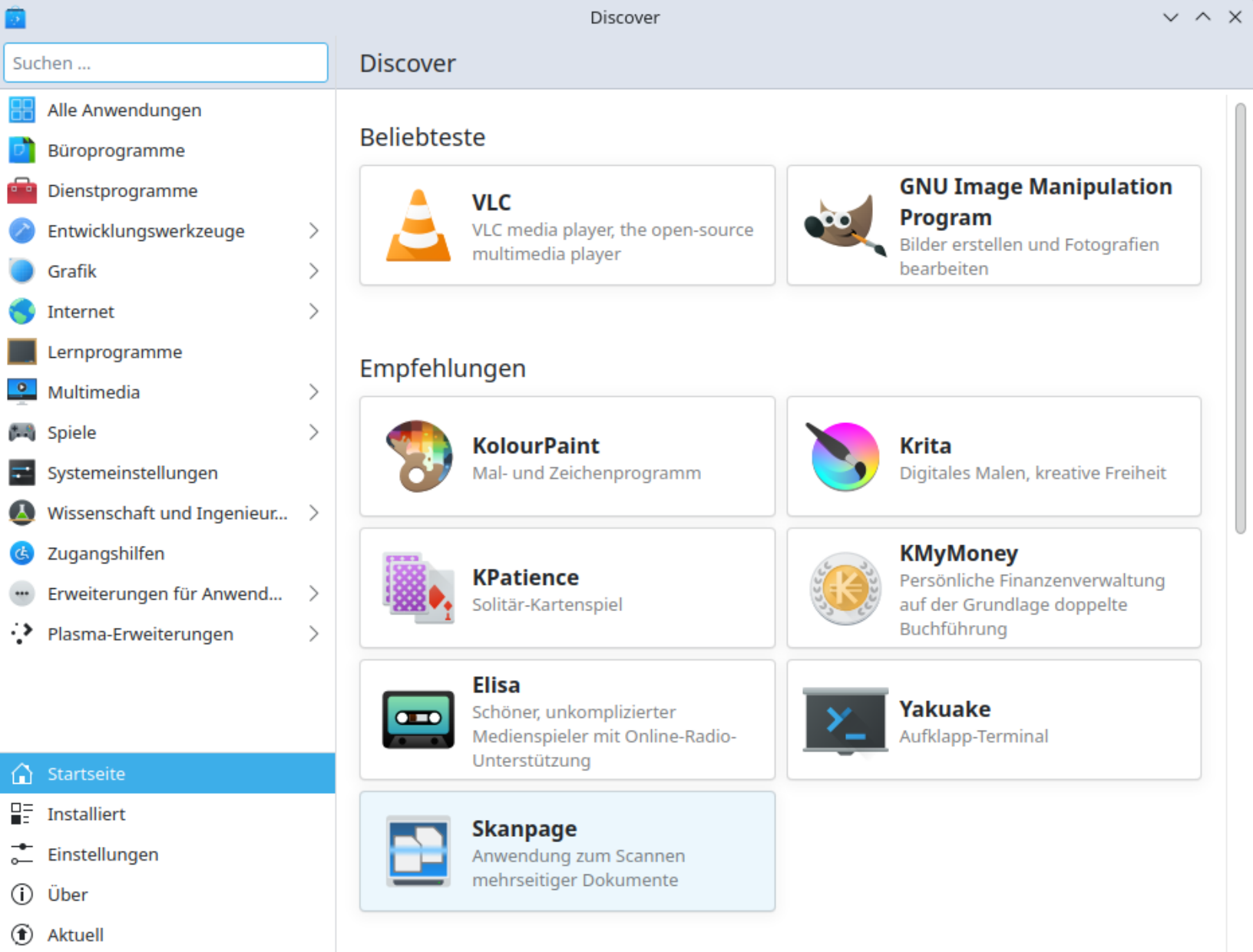
Andere Linux-Distributionen verwenden ebenfalls Paketmanager. Die Bedienung kann sich unterscheiden, das Prinzip ist aber immer dasselbe: Anwendungen stellt die Distribution zur Verfügung. Damit ist sichergestellt, dass die Anwendungen auch für die installierte Linux-Distribution funktionieren und man nicht selbst im Internet nach der gewünschten Programm suchen muß.
Updates
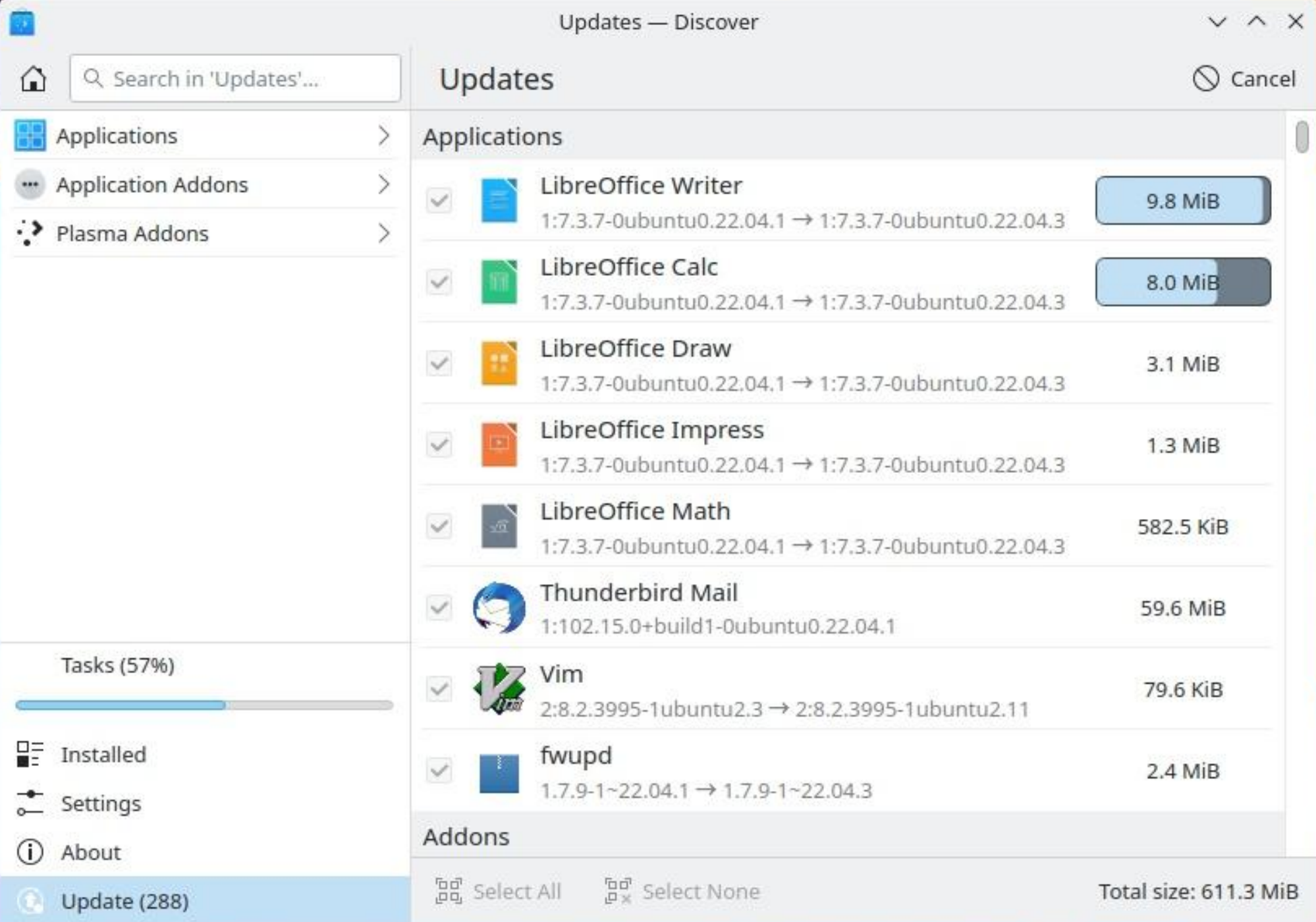
Updates unter Linux spielen eine zentrale Rolle, um das System sicher, stabil und funktionsfähig zu halten. Unter Kubuntu funktioniert das Update-System ähnlich wie bei anderen Ubuntu-basierten Distributionen: es wird eine grafische Anwendung verwendet. Die Suche nach Updates erfolgt automatisch. Sind Updates vorhanden, wird Ihnen das auf dem Desktop angezeigt und Sie können die Updates dann mit der Anwendung Discover einspielen:
Cloud-Dienste
Es gibt gute Gründe, Daten in einer Cloud zu speichern. Wenn Sie z. B. Microsoft 365 einsetzen, bekommen Sie den Cloudspeicher von Microsoft, One Drive, mit dazu. Microsoft drängt auch die Anwender immer mehr dahin, ihre Daten dort abzulegen. Es gibt aber gute Gründe solche Cloud-Dienste nicht zu verwenden. Hier erfahren Sie mehr darüber und auch, welche Alternative es gibt.
Ich benötige weiterhin Windows
Sie haben ein bestimmes Programm, dass es nur für Windows gibt und möchten dieses weiterverwenden. Eine einfache Lösung dafür ist, Windows in einem virtualisierten PC auszuführen. Virtualisierung ist eine Technik, wo eine Software verwendet wird, um Hardwarefunktionen nachzubilden. Eine solche Software ist VirtualBox. Damit können Sie Windows in einem "Software-PC" ausführen. Dabei steht Ihnen die volle Funktionalität von Windows zur Verfügung und können so Ihre Software weiterverwenden.
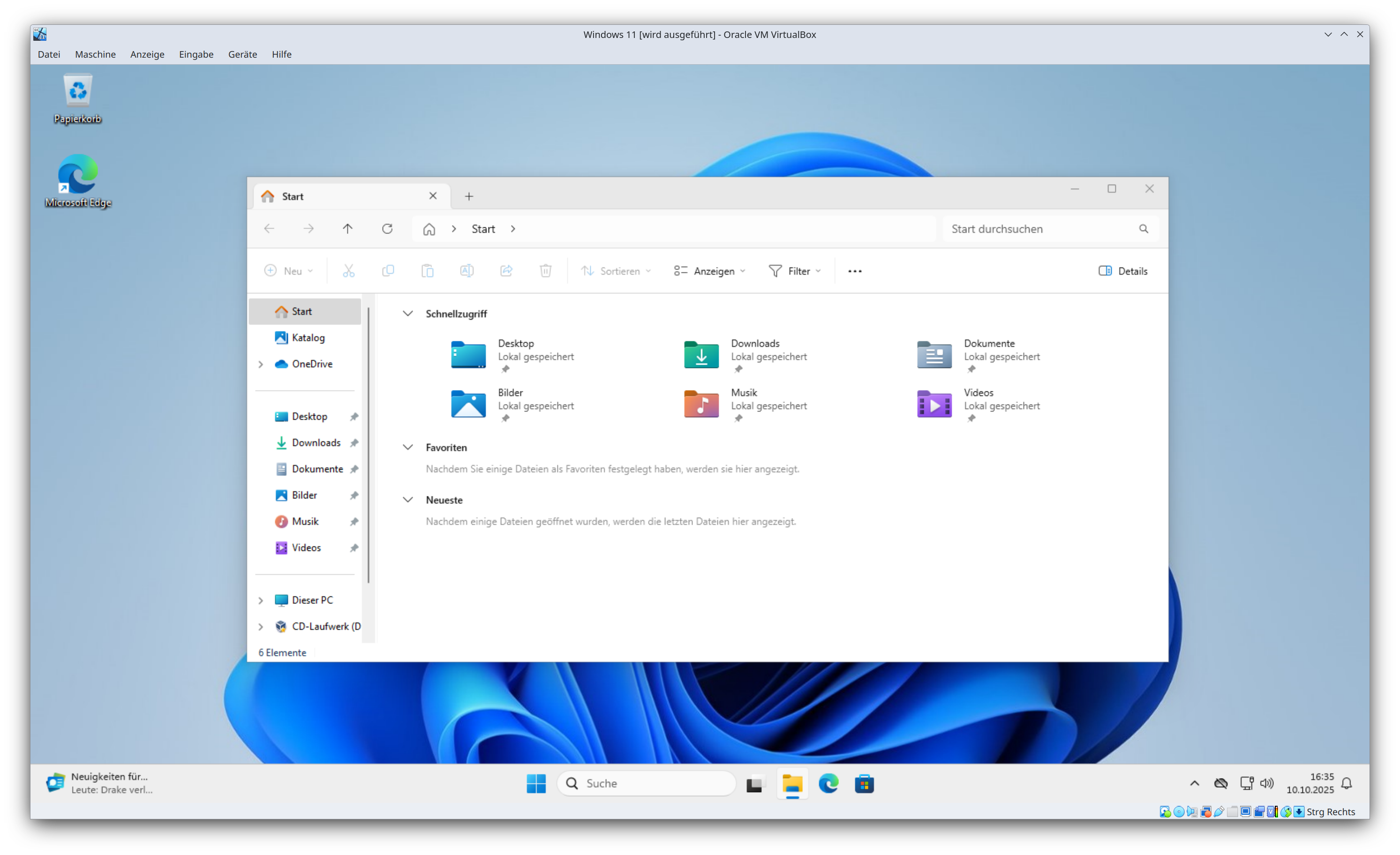
Systemvoraussetzungen zur Virtualisierung von Windows 11:
- eine schnelle CPU (Intel Core oder Ultra Core, AMD Ryzen 5 oder Ryzen 7)
- Mindestens 12 GB Hauptspeicher (Windows benötigt mindestens 4 GB)
- 64 GB freier Festplattenspeicher
Was nicht so gut funktioniert: Anwendungen, die viel mit Grafik arbeiten, z. B. Videoschnitt oder Spiele. Diese Anwendungen funktionieren zwar, aber sind recht träge in der Benutzung
Ganz neu verfügbar ist eine weitere Virtualisierung, winboat. Damit können Windows-Anwendungen in eigenen Fenstern unter Linux ausgeführt werden. Man merkt dabei keinen Unterschied, dass es keine Linux-Anwendungen sind. winboat ist noch in der Entwicklung und es kann daher noch zu Problemen bei der Benutzung kommen.
Fazit
Linux bietet für mich eine Reihe von Vorteilen, die es zu einer überlegenswerten Option für den PC-Arbeitsplatz macht. Als Büroarbeitsplatz bietet es alle notwendigen Programme, die für die tägliche Arbeit notwendig sind. Die Kosteneffizienz ist unschlagbar. Die Stabilität und Sicherheit ist ein großes Plus. In den vielen Jahren, wo ich Linux nutze, hatte ich nur sehr wenige Abstürze. Dank moderner und ausgereifter Dateisysteme kam es auch nie zu Datenverlusten. Es freut mich auch immer wieder, alte Hardware unter Linux weiterverwenden zu können. Geräte, die 8 Jahre oder älter sind, funktionieren immer noch performant. Es gibt eine starke Linux-Community: Diese ist sehr aktiv und hilfsbereit. Sollte ein Problem auftreten, gibt es zahlreiche Foren, Wikis und Ressourcen, die bei der Lösung helfen können. Und ich weiß, was mein Linux macht: ich bin Herr meines Systems und meiner Daten und bin sicher, dass diese nicht an Dritte weitergegeben werden.