
Willkommen
Ich bin Ihr Helfer für Linux und Open Source Lösungen


Jitsi Meet ist eine Reihe von Open-Source-Projekten, die es Ihnen ermöglichen, ein sicheres Videokonferenzsystem für Ihr Team aufzubauen. Jitis Meet ist toll, weil es eine einfache und schnelle Möglichkeit bietet, sich online mit Freunden oder Kollegen zu treffen, ohne dass ein Konto nötig ist. Außerdem überzeugt die Plattform durch hohe Datensicherheit und kostenlose Nutzung, was sie besonders benutzerfreundlich macht.
In diesem Tutorial zeige ich Ihnen, wie man Jitsi installiert.
Sie können zur Installation diese Installationsdatei herunterladen. Kopieren Sie die Datei auf den Server wo Jitsi installiert werden soll und entpacken Sie die Datei:
tar xvfzp jitsi.tar.gz
Die Datei jitsi/watermark.svg enthält ein Logo, das in Jitsi angezeigt wird. Ersetzen Sie die Datei durch ihr eigenes Logo. Beachten Sie, dass die Datei im Format SVG vorliegen muß.
Wechseln Sie in den Installationsordner und starten Sie das Installationsskript:
cd jitsi
sudo sh ./install.sh
Während der Installation werden Eingaben zur Konfiguration von Jitsi abgefragt:
Füllen Sie bei dieser Abfrage alle Eingabefelder aus:
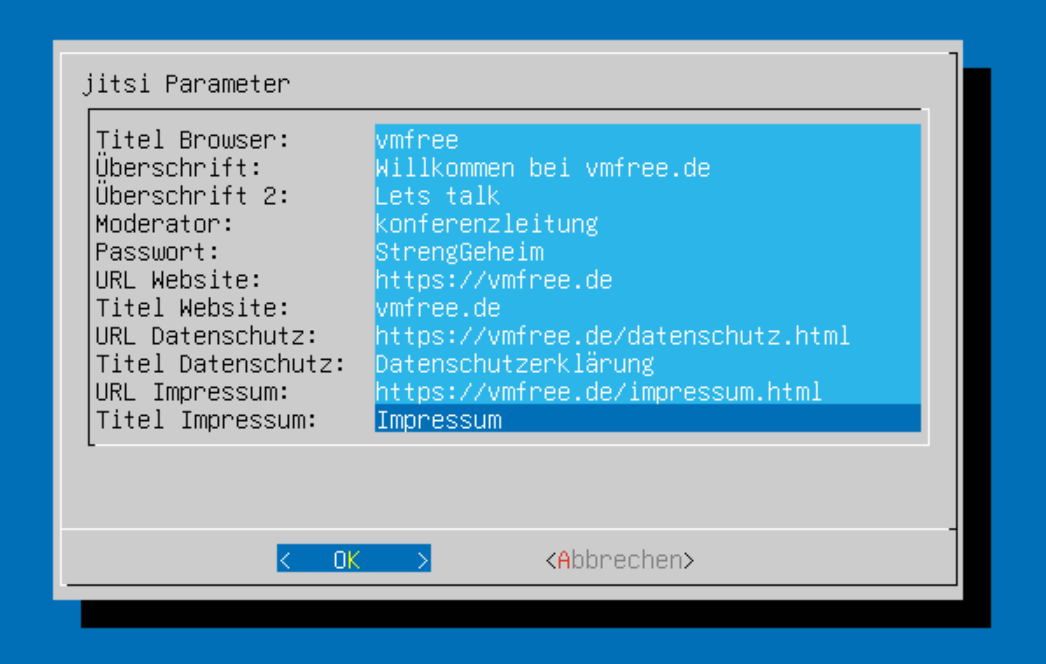
Bedeutung der Eingabefelder:
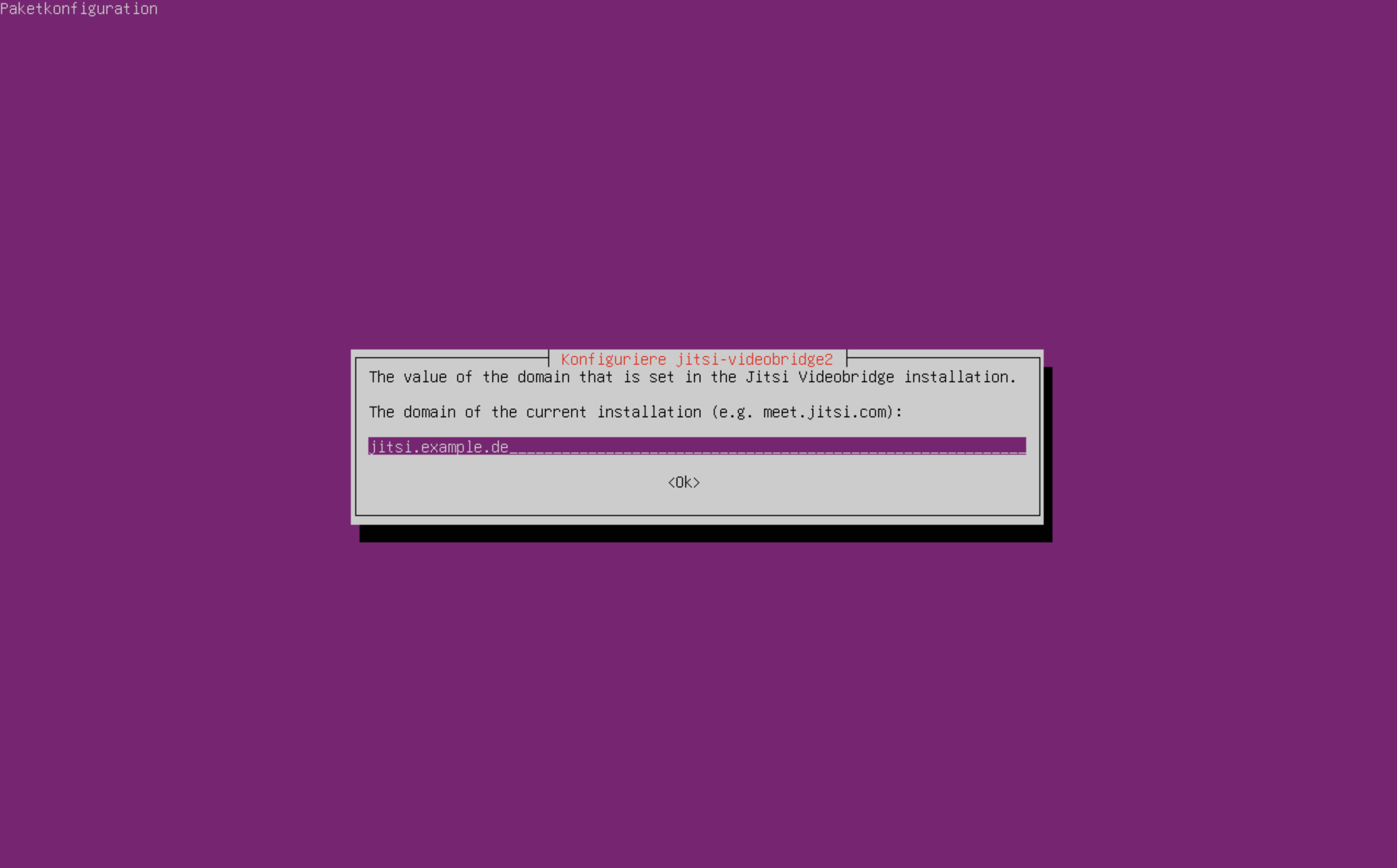
Geben Sie bei dieser Abfrage Ihre Domain ein:
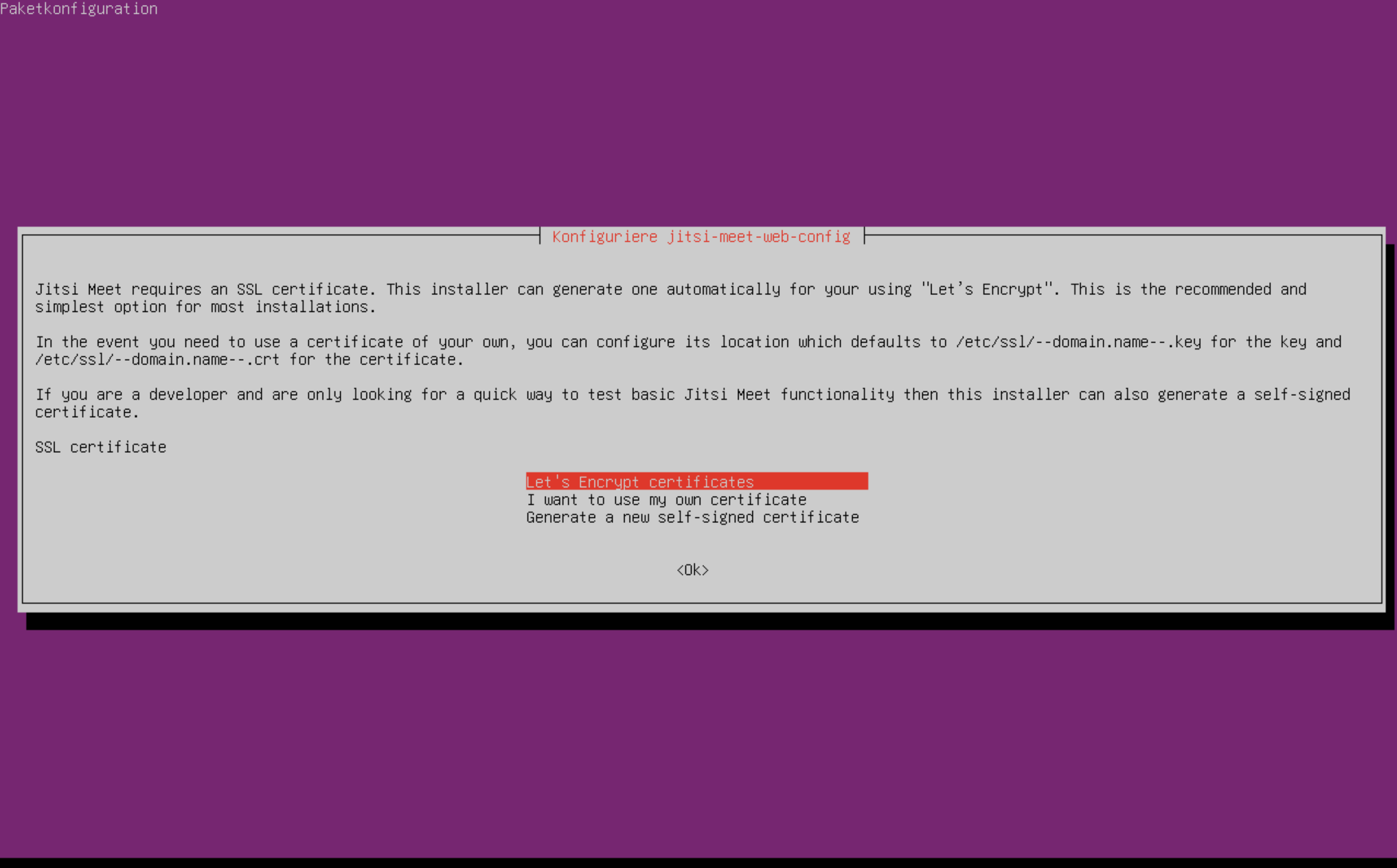
Wählen Sie bei der nächsten Abfrage aus, dass Sie ein Let's Encrypt-Zertifikat wünschen. Wählen Sie Let's Encrypt certifcates aus.:
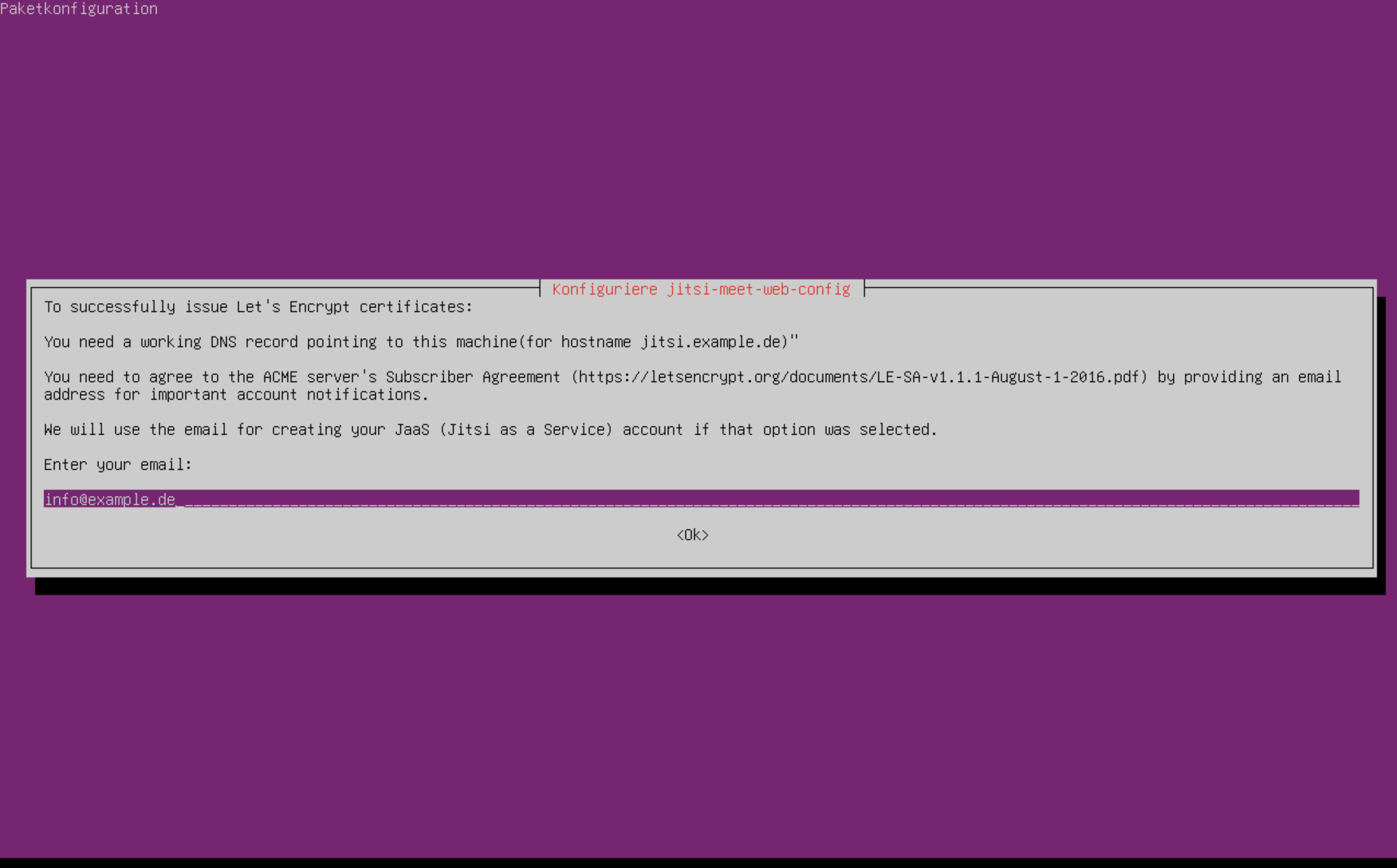
Let's Encrypt verlangt zusätzlich eine E-Mailadresse. Geben Sie diese bei der nächsten Abfrage ein:
Bei der letzten Abfrage (Telefonie verwenden) wählen Sie Nein aus:
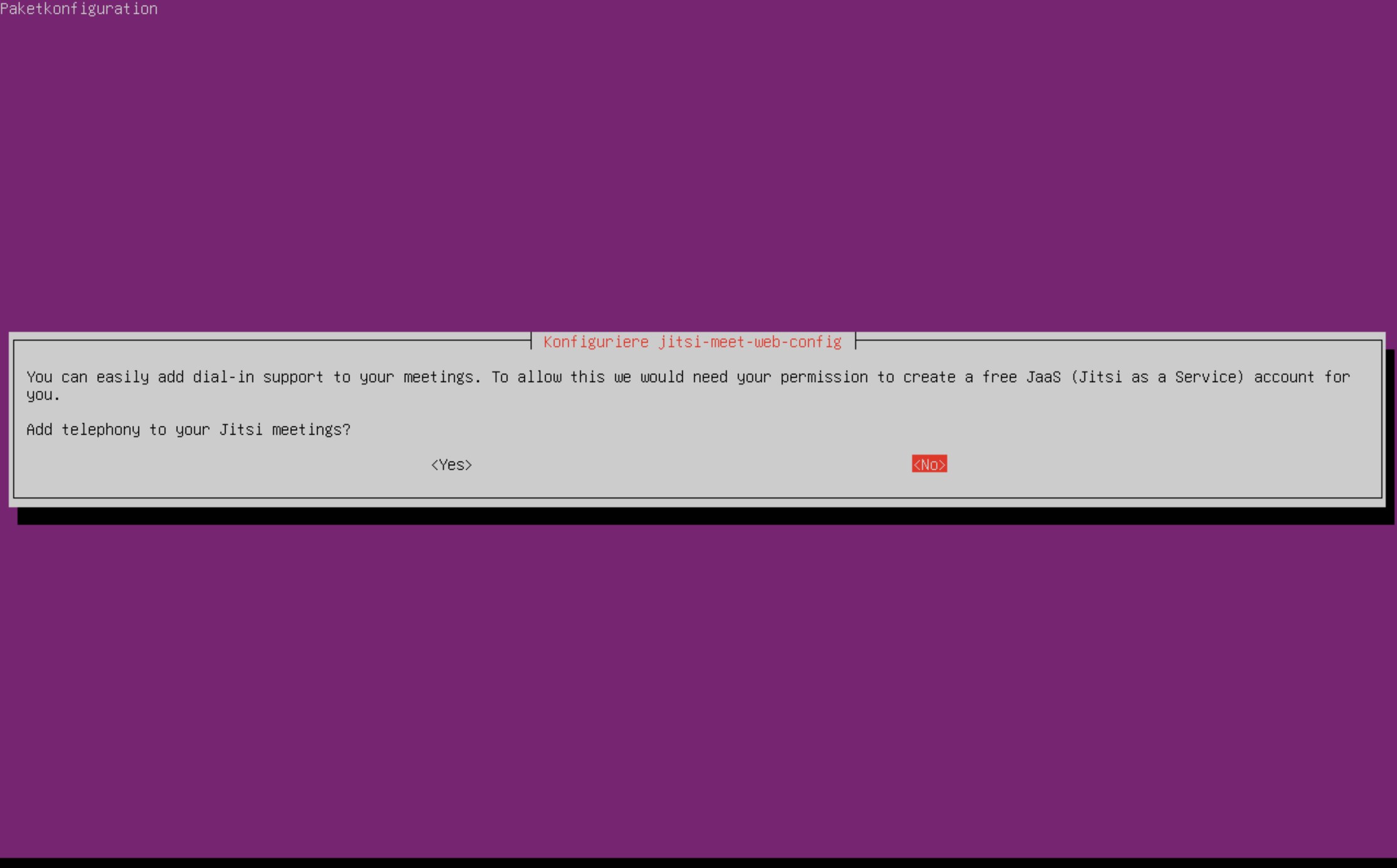
Nun wird Jjitsi installiert. Nach der Installation wird der Rechner neu gestartet und Jitsi kann verwendet werden.
Starten Sie einen Browser und geben Sie Ihre Domain ein. Dann erscheint der Startbildschirm von Jitsi:
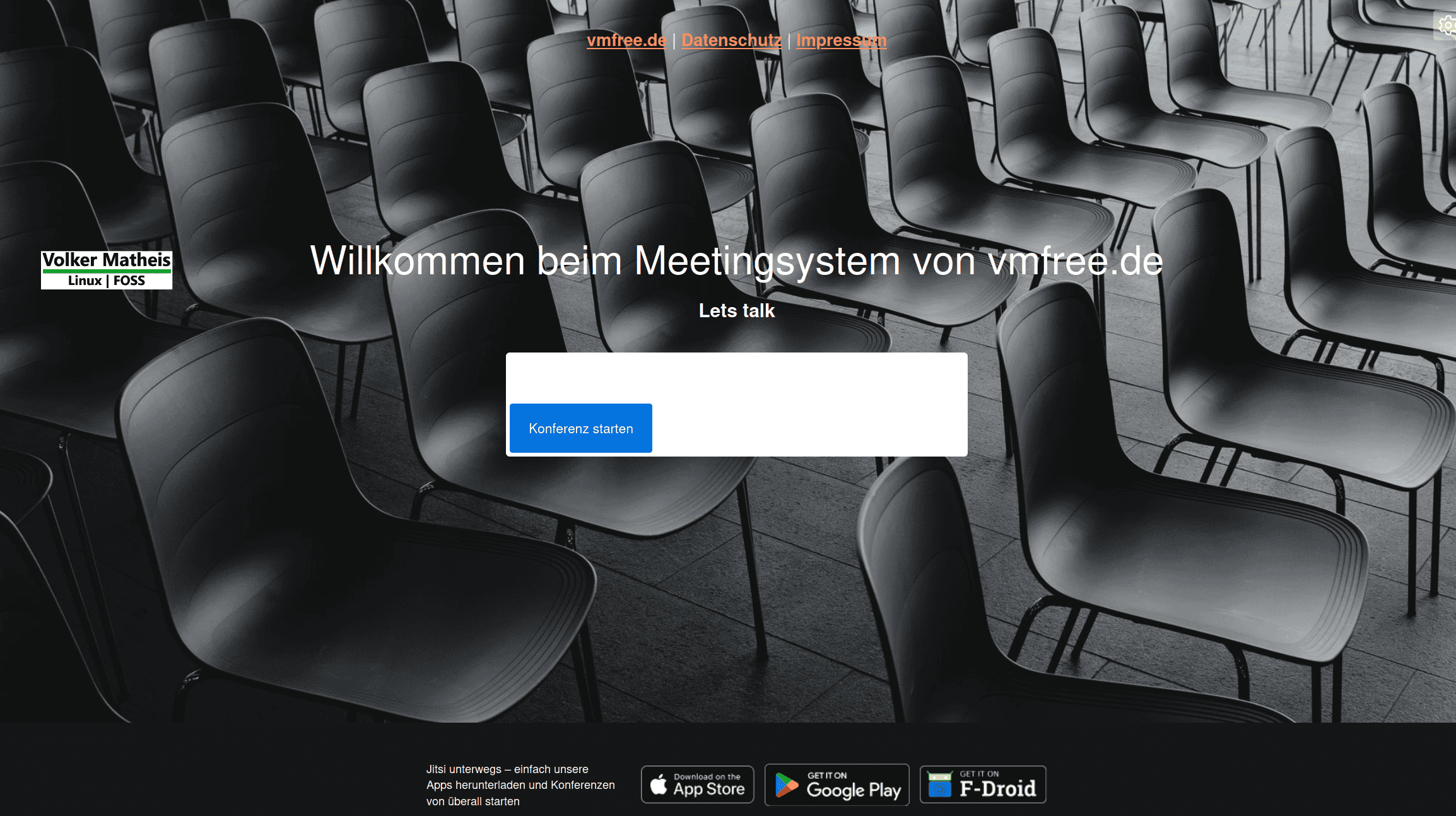
Geben Sie einen Namen für die Videokonferenz und starten Sie durch Klick auf Konferenz starten. Jitsi verwendet einen Moderator. Nur dieser darf bestimmte Einstellungen ändern oder Teilnehmer zulassen. Den Namen und das Passwort des Moderators haben Sie in der Konfigurationsdatei vergeben (ADMINISTRATOR und PASSWORD).
Um DSGVO-konform zu sein, wird bei der Installation ein Link zum Impressum und der Datnschutzerklärung verlgangt und es wurden Funktionen geändert bzw. ausgeschaltet. Dies sind:
Hinweise zu Gravatar: Gravatar fügt, wenn aktiviert, automatisch ein Profilbild zum entsprechenden Benutzer hinzu. Dazu wird ungefragt eine Verbindung zum Gravatar Server aufgebaut um zu verifizieren ob dort ein Account des Nutzers existiert und wenn ja wird das Nutzer-Profilbild in dessen Account auf Ihrer Seite hinzugefügt. Dabei werden auch diverse andere personenbezogene Daten übermittelt. Diese Übertragung von Nutzerdaten ist nach der DSGVO unzulässig.
Um eine sichere Videokonferenz zu führen, verwenden Sie den Lobbymodus, so dass Sie sicher sind, wer an den Konferenzen teilnimmt oder sichern Sie die Konferenzen mit einem Kennwort.
Wenn Sie Jitsi in einer Cloud verwenden, achten Sie darauf, dass das der Provider DSGVO-konform ist bzw. das der verwendete Server zumindest in einem EU-Land steht.